Chuẩn bị trước khi cài đặt
Trước khi bắt đầu, hãy kiểm tra:
- Máy in HP Smart Tank 750 đã được bật nguồn.
- Đã nạp mực và hoàn tất quá trình khởi tạo ban đầu.
- Router WiFi hoạt động ổn định.
- Máy tính hoặc điện thoại đang kết nối cùng mạng WiFi.
- Có quyền cài đặt phần mềm trên máy tính.
Cách kết nối HP Smart Tank 750 với mạng WiFi
Bước 1: Khởi động chế độ thiết lập WiFi
Nếu máy mới mua hoặc vừa khôi phục cài đặt:
- Máy sẽ tự động vào chế độ thiết lập WiFi.
Nếu máy đã từng kết nối mạng:
- Nhấn giữ nút Wireless theo hướng dẫn trên bảng điều khiển.
- Đưa máy về chế độ cài đặt mạng.
Đèn WiFi sẽ nhấp nháy để báo hiệu máy sẵn sàng kết nối.
Bước 2: Tải ứng dụng HP Smart
Truy cập website chính thức của HP hoặc kho ứng dụng:
- HP Smart cho Windows.
- HP Smart cho macOS.
- HP Smart cho Android.
- HP Smart cho iPhone/iPad.
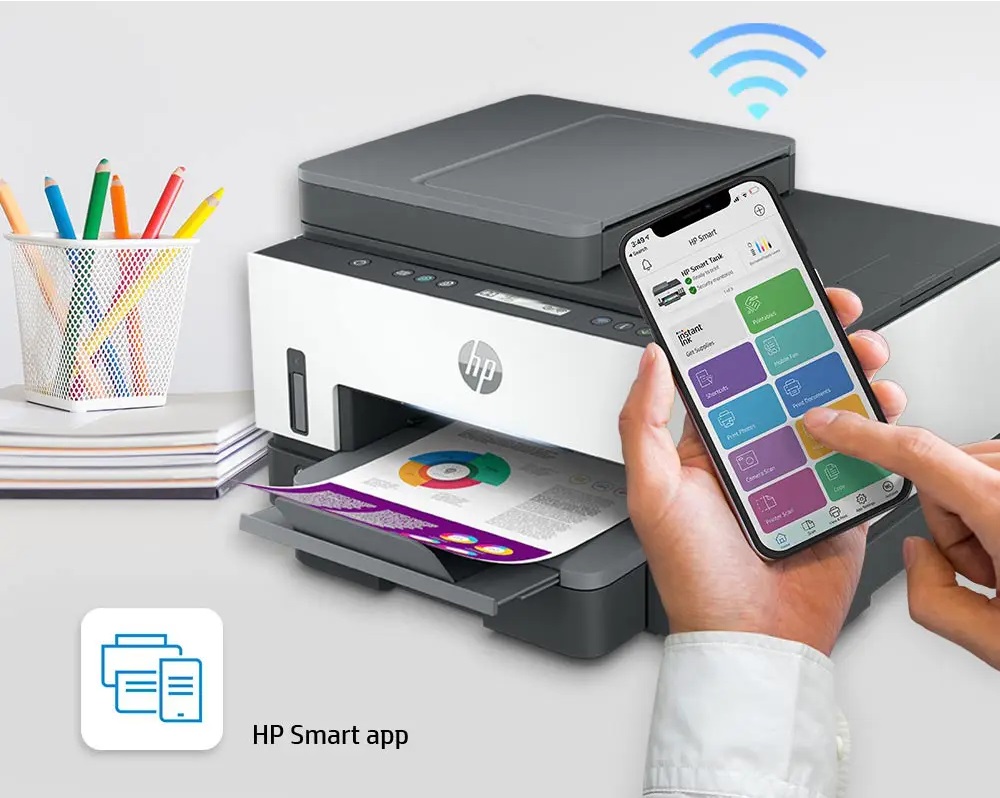
HP Smart là công cụ được HP khuyến nghị sử dụng để cài đặt và quản lý máy in.
Bước 3: Thêm máy in vào HP Smart
Sau khi mở ứng dụng:
- Chọn Add Printer.
- Ứng dụng sẽ tự động tìm kiếm máy in HP Smart Tank 750.
- Chọn đúng thiết bị hiển thị trên màn hình.
HP Smart sẽ hướng dẫn người dùng từng bước kết nối máy in vào mạng WiFi hiện tại.
Bước 4: Hoàn tất kết nối
Sau khi nhập thông tin mạng WiFi:
- Máy in sẽ tự động kết nối với router.
- Đèn WiFi trên máy sẽ sáng ổn định.
Lúc này máy in đã sẵn sàng sử dụng trong mạng nội bộ.
Hướng dẫn cài đặt HP Smart Tank 750 trên Windows
Tải phần mềm HP Smart
Người dùng Windows 10 hoặc Windows 11 có thể:
- Tải từ Microsoft Store.
- Hoặc tải trực tiếp từ trang hỗ trợ HP.
Thêm máy in
Sau khi mở HP Smart:
- Chọn Add Printer.
- Chọn HP Smart Tank 750.
- Hoàn tất cài đặt theo hướng dẫn.
Ứng dụng sẽ tự động cài:
- Driver máy in.
- Driver scan.
- Công cụ quản lý thiết bị.
Kiểm tra in thử
Sau khi cài đặt:
- Chọn Print Test Page.
- Kiểm tra kết quả in.
Nếu trang thử nghiệm được in thành công, việc cài đặt đã hoàn tất.
Hướng dẫn cài đặt HP Smart Tank 750 trên MacBook
Tải HP Smart cho macOS
Người dùng MacBook có thể:
- Tải HP Smart từ App Store.
- Hoặc tải từ trang hỗ trợ HP.
Thêm máy in vào hệ thống
Sau khi cài đặt:
- Mở HP Smart.
- Chọn Add Printer.
- Chọn HP Smart Tank 750.
macOS sẽ tự động nhận diện và cài đặt driver phù hợp.
In thử từ MacBook
Sau khi hoàn tất:
- Mở một tài liệu bất kỳ.
- Chọn Print.
- Chọn HP Smart Tank 750.
- Thực hiện lệnh in.
Nếu máy phản hồi bình thường, kết nối đã thành công.
Cách in từ điện thoại bằng HP Smart App
HP Smart Tank 750 hỗ trợ in trực tiếp từ điện thoại thông minh.
Người dùng có thể:
- In file PDF.
- In hình ảnh.
- In tài liệu Word.
- Scan tài liệu vào điện thoại.
Các bước thực hiện:
- Tải HP Smart App.
- Đăng nhập tài khoản HP.
- Thêm máy in.
- Chọn tài liệu cần in.
HP Smart Tank 750 có hỗ trợ AirPrint không?
Câu trả lời là Có.
Người dùng iPhone hoặc iPad có thể:
- Chọn Share.
- Chọn Print.
- Chọn HP Smart Tank 750.
- In trực tiếp mà không cần cài thêm driver.
Đây là tính năng rất hữu ích trong môi trường doanh nghiệp hiện đại.
Một số lỗi thường gặp khi kết nối WiFi
Máy in không tìm thấy mạng WiFi
Nguyên nhân:
- Router quá xa.
- Mạng WiFi không ổn định.
Khắc phục:
- Đưa máy in gần router hơn.
- Khởi động lại router.
HP Smart không tìm thấy máy in
Nguyên nhân:
- Máy tính và máy in không cùng mạng.
Khắc phục:
- Kiểm tra lại kết nối WiFi.
- Khởi động lại HP Smart.
Máy in kết nối nhưng không in được
Nguyên nhân:
- Driver chưa hoàn chỉnh.
- Firewall chặn kết nối.
Khắc phục:
- Cài đặt lại HP Smart.
- Khởi động lại máy tính.
Lợi ích khi sử dụng HP Smart Tank 750 qua WiFi
Sau khi kết nối WiFi, doanh nghiệp có thể:
- Chia sẻ máy in cho nhiều nhân viên.
- Giảm dây cáp trong văn phòng.
- In từ điện thoại.
- In từ laptop ở bất kỳ vị trí nào trong mạng.
- Quản lý máy in thuận tiện hơn.
Đây là một trong những lý do khiến HP Smart Tank 750 trở thành lựa chọn phổ biến trong các văn phòng hiện nay.
Kết luận
Việc cài đặt HP Smart Tank 750 qua WiFi trên Windows và MacBook khá đơn giản nhờ ứng dụng HP Smart.
Chỉ với vài bước cơ bản, người dùng có thể:
- Kết nối máy in vào mạng nội bộ.
- In từ nhiều thiết bị.
- Scan tài liệu.
- Quản lý máy in hiệu quả hơn.
Đối với doanh nghiệp từ 5 đến 20 nhân viên, đây là giải pháp giúp tối ưu hóa hệ thống in ấn và nâng cao hiệu quả làm việc hàng ngày.
Liên hệ tư vấn cài đặt HP Smart Tank 750
CÔNG TY TNHH SẢN XUẤT THƯƠNG MẠI VÀ DỊCH VỤ QUỐC KIỆT
Địa chỉ: 703/18 Tỉnh Lộ 10, Phường An Lạc, Thành phố Hồ Chí Minh
Mã số thuế: 0309369635
Hoạt động: 17 năm
Lĩnh vực kinh doanh: Máy in HP chính hãng, vật tư in, thiết bị CNTT và giải pháp văn phòng.
Quốc Kiệt cung cấp HP Smart Tank 750 All-in-One (6UU47A) chính hãng, hỗ trợ cài đặt WiFi, chia sẻ máy in mạng nội bộ, hướng dẫn sử dụng HP Smart App và dịch vụ kỹ thuật tận nơi cho doanh nghiệp.