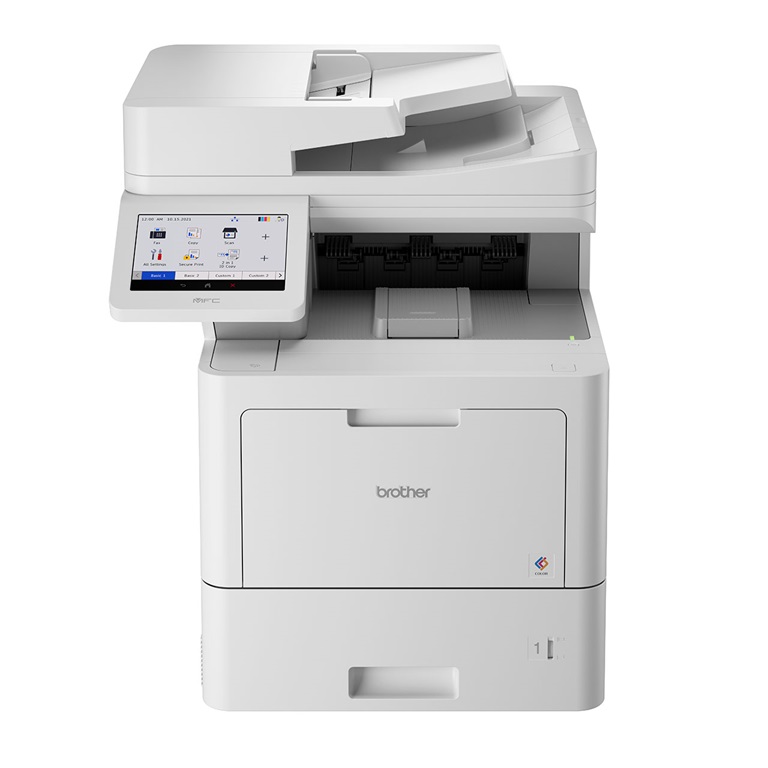
🖨️ HƯỚNG DẪN CÀI ĐẶT MÁY IN BROTHER MFC-L9630CDN
🔹 THÔNG SỐ CƠ BẢN
-
Chức năng: In – Scan – Copy – Fax
-
Kết nối hỗ trợ:
✅ LAN (có dây)
✅ USB -
In 2 mặt tự động (duplex), in bảo mật, tốc độ cao, hỗ trợ in màu chất lượng cao
🔸 BƯỚC 1: MỞ HỘP & KHỞI ĐỘNG MÁY
-
Mở thùng máy → Tháo băng keo, xốp và seal mực.
-
Kiểm tra và lắp 4 hộp mực màu (CMYK) nếu chưa gắn:
-
Black – Cyan – Magenta – Yellow
-
-
Lắp khay giấy và nạp giấy A4.
-
Cắm dây nguồn, bật máy → Thiết lập cơ bản:
-
Chọn ngôn ngữ, ngày/giờ, định dạng giấy
-
🔸 BƯỚC 2: KẾT NỐI MÁY IN
✅ 1. Kết nối mạng LAN (khuyên dùng):
-
Cắm cáp mạng LAN từ máy in vào router/switch mạng nội bộ.
-
Máy sẽ tự động nhận địa chỉ IP.
-
Bạn có thể kiểm tra IP qua màn hình cảm ứng:
→ Menu > Network > Wired LAN > TCP/IP > IPv4 > IP Address
✅ 2. Kết nối USB:
-
Cắm cáp USB từ máy in vào máy tính → Dùng cho máy cá nhân đơn lẻ.
-
Cần cài driver thủ công như bước 3.
🔸 BƯỚC 3: CÀI DRIVER VÀ PHẦN MỀM TRÊN MÁY TÍNH
🔽 Tải từ website Brother:
-
Truy cập: https://support.brother.com
-
Nhập model: MFC-L9630CDN
-
Chọn hệ điều hành (Windows / macOS / Linux)
-
Tải:
-
✅ Full Driver & Software Package
-
✅ Brother iPrint&Scan (để sử dụng scan)
-
-
Chạy file cài đặt → Làm theo hướng dẫn:
-
Chọn kết nối mạng LAN hoặc USB
-
Máy sẽ tự động phát hiện → Cài đặt hoàn tất
-
🔸 BƯỚC 4: IN – SCAN – COPY – FAX
-
In: Mở file → Chọn In → Chọn máy Brother MFC-L9630CDN
-
Scan: Mở app Brother iPrint&Scan → Chọn Scan
-
Copy: Đặt tài liệu lên kính/ADF → Nhấn Copy
-
Fax: Gắn dây điện thoại → Nhập số → Gửi fax như máy điện thoại
🔸 BƯỚC 5: TRUY CẬP TRÌNH QUẢN TRỊ QUA TRÌNH DUYỆT (WEB GUI)
-
Mở trình duyệt trên máy tính → Gõ IP của máy in (VD:
http://192.168.1.100) -
Đăng nhập (mặc định user: admin, pass: access)
-
Tùy chỉnh các cài đặt nâng cao như:
-
In bảo mật
-
Nhật ký in
-
Hạn mức người dùng
-
Quản lý từ xa (remote)
-
✅ MẸO & LƯU Ý
-
Máy hỗ trợ in 2 mặt tự động, in màu tốc độ cao, có thể in bảo mật bằng mã PIN.
-
Dùng mực chính hãng Brother để đảm bảo độ bền đầu in và chất lượng bản in.
-
Thích hợp dùng trong môi trường in ấn nhiều, nhiều người sử dụng.
-
Không có Wi-Fi → phải dùng LAN hoặc USB.
📎 Bạn cần thêm gì không?
Mình có thể hỗ trợ:
-
✅ File PDF hướng dẫn in ra
-
✅ Video thao tác từng bước cài đặt driver + in/scan
-
✅ Hướng dẫn thiết lập IP tĩnh / phân quyền in trong mạng nội bộ
Cứ nhắn, mình sẽ gửi ngay cho bạn nhé!